Screenshot Tour · 截圖巡覽

SuperMemo 截圖巡覽

透過一系列介面截圖,直觀瞭解 SuperMemo 在資訊收集、增量學習、知識組織、統計分析與睡眠管理等方面的強大能力。

收集資訊

SuperMemo 讓你能夠學習以文字、圖片、聲音、影片、HTML 等多種形式表示的知識:
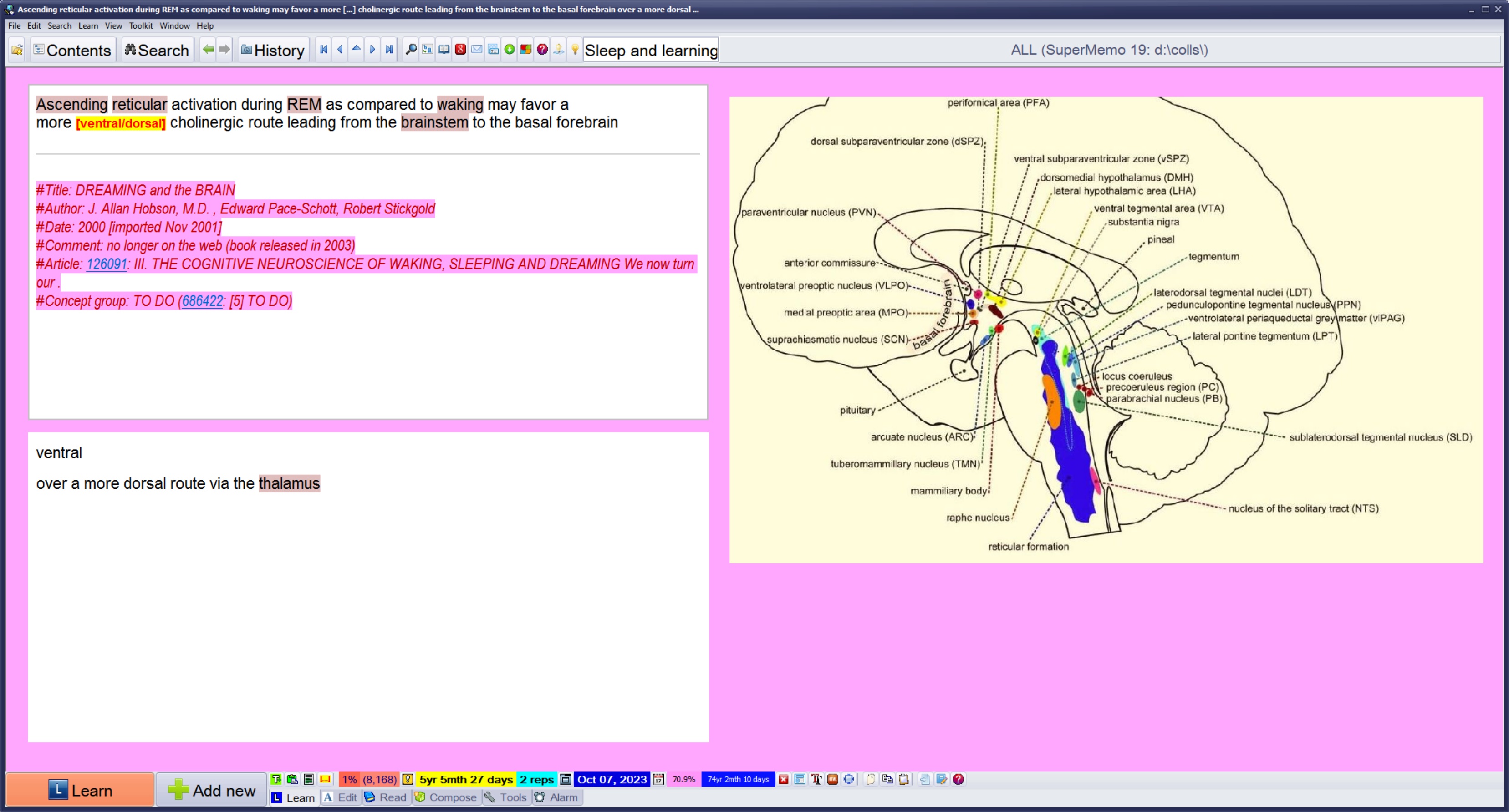
SuperMemo 元素視窗,顯示從維基百科匯入的「葉綠體」文章中提取的片段
元素視窗,顯示從維基百科匯入的較長文章「Chloroplast(葉綠體)」中產生的一個提取片段。

忘掉「遺忘」這回事!

SuperMemo間隔重複提升學習速度(見:什麼是 SuperMemo?),並藉助增量閱讀提升收集與表述知識的速度。增量閱讀讓你真正能夠閱讀成千上萬篇文章而不迷失方向!你從網路(如維基百科)匯入文章,並把它們轉化為可管理的知識片段:
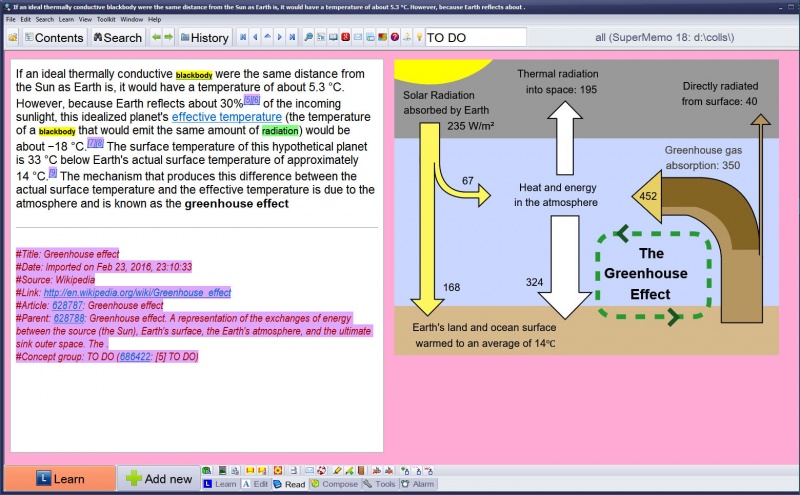
從一篇關於溫室效應的文章中產生的提取片段,底部粉色引用為自動新增
從一篇關於溫室效應的文章中產生的提取片段(底部粉色的引用為自動新增)。

閱讀並記住

隨後,你可以輕鬆地把匯入的文章轉化為簡單的問答,確保你不會忘記所學的內容:
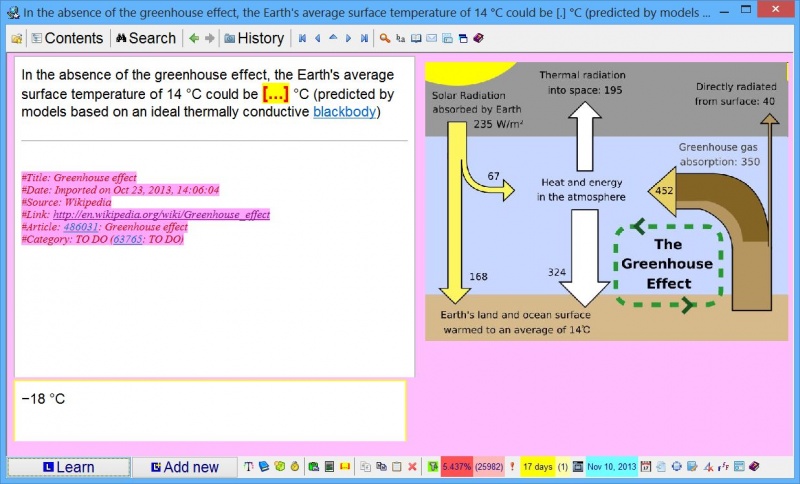
以完形填空形式呈現的問答專案,是增量閱讀的最終產物
一個問答專案(以完形填空形式呈現),是增量閱讀的最終產物,用於強化對某一事實的記憶(此處:地球若沒有大氣層時的假想溫度)。

在語境中學習

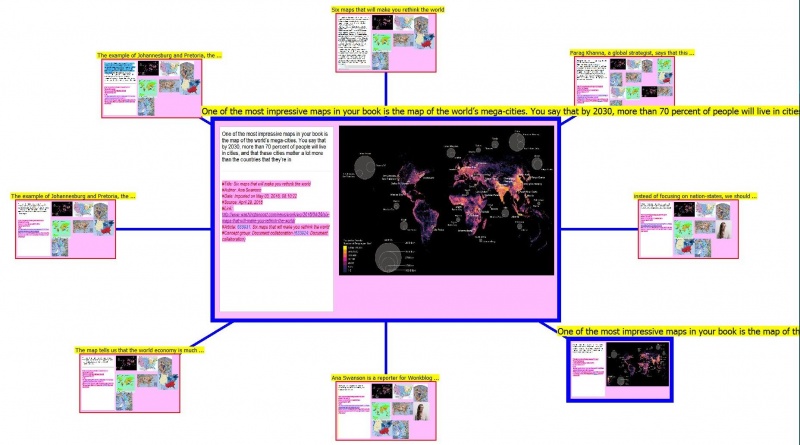
為便於恢復語境、追蹤來源並構建引文列表(作者、日期、期刊等),你可以使用引用標註 (reference labeling)(圖中的粉色文字)。
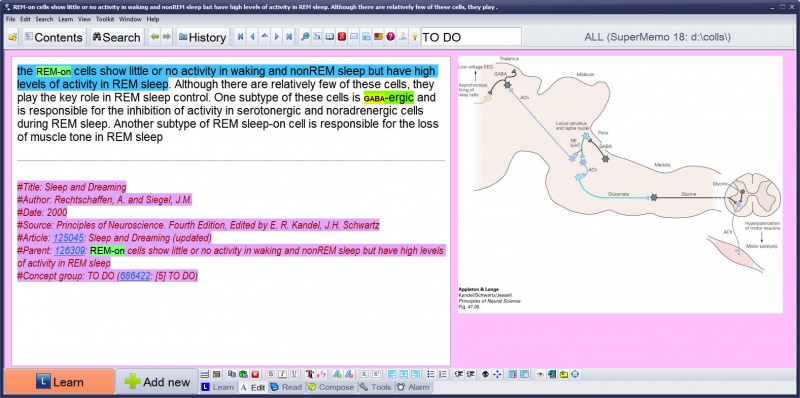
引用幫助你快速恢復某個元素的語境、追蹤來源並構建引文列表
引用幫助你快速恢復某元素的語境、追蹤來源並構建引文列表(圖中:藍色標記增量閱讀提取,黃色標記搜尋字串,粉色標記引用欄位,引用欄位會傳播到所有子元素)。

並行觀看成千上萬個影片

SuperMemo 還讓你能夠同時觀看成千上萬個影片而不迷失方向!你可以把單個影片(從 YouTube 匯入)分成小份處理,以實現長期記憶:
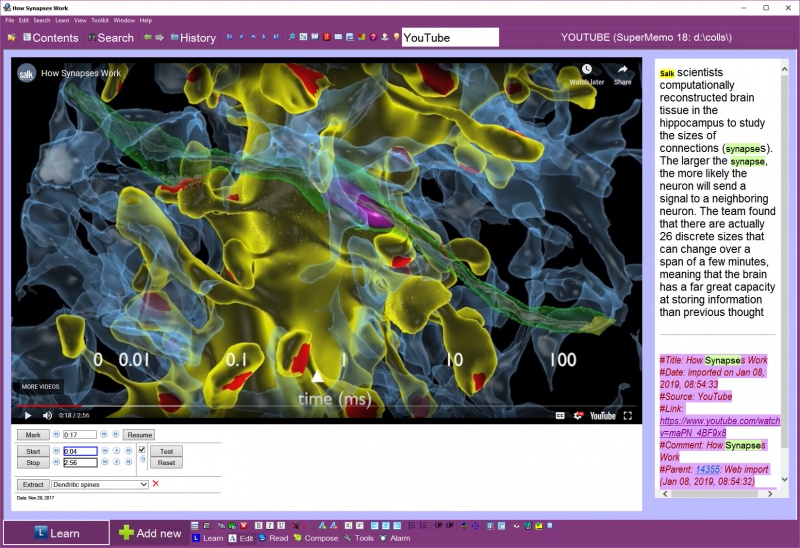
增量影片實戰——基於從 YouTube 匯入的影片增量學習突觸的工作原理
增量影片實戰——基於從 YouTube 匯入的影片,增量學習「突觸如何工作」。

視覺學習

使用匯入文字中的圖片

HTML 元件選單中的「Download images(下載圖片)」對話方塊,讓你能夠快速獲取從網路匯入的本地頁面中嵌入的圖片,並將其放入圖片登錄檔(圖中:一篇關於 Donald Trump 的維基百科文章):
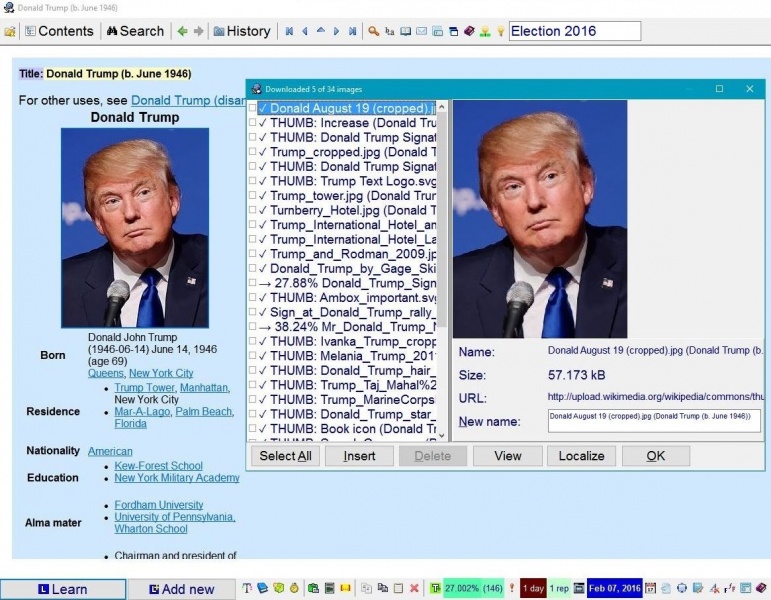
Download images 對話方塊,可獲取本地頁面中嵌入的圖片並放入圖片登錄檔
「Download images」對話方塊讓你獲取從網路匯入的本地頁面中嵌入的圖片,並放入圖片登錄檔。

用圖示學習

遮擋測試 (Occlusion test) 生成器讓你能輕鬆地用圖片學習:
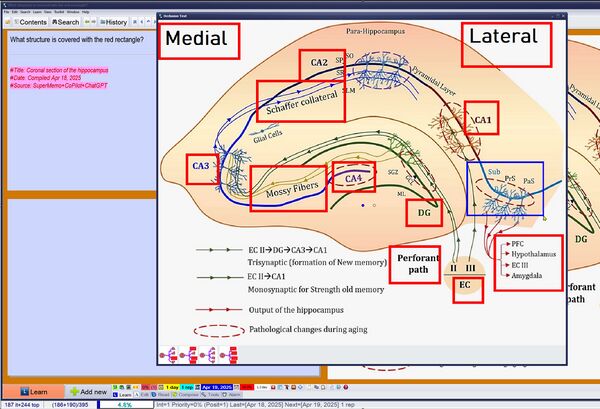
在 SuperMemo 19 中用遮擋測試學習解剖學
SuperMemo 19 簡化了從同一張圖片生成多個遮擋測試。圖中,藉助「Occlusion Test」對話方塊生成的遮擋矩形掌握海馬體的結構;背景中的模板專案會在所有生成的測試中複用。見:影片或閱讀圖片完形填空

從大圖中提取區域性

就像把長文章拆分成可管理的提取、再進一步轉化為完形填空一樣,你也可以從超大圖片中提取感興趣的細節。原圖可以保留(縮放)或丟棄(提取)。圖中,弗萊堡全景的若干區域性被提取為獨立元素(提取部分在原圖上以黃紅色標出):

弗萊堡全景原圖,從中產生了 4 個圖片提取(以亮黃紅色矩形標出)
弗萊堡全景原圖(太大而無法檢視細節),從中產生了 4 個圖片提取(以亮黃紅色矩形標出)。

組織知識

SuperMemo 幫助你把全部知識組織成一棵知識樹,便於訪問與複習:
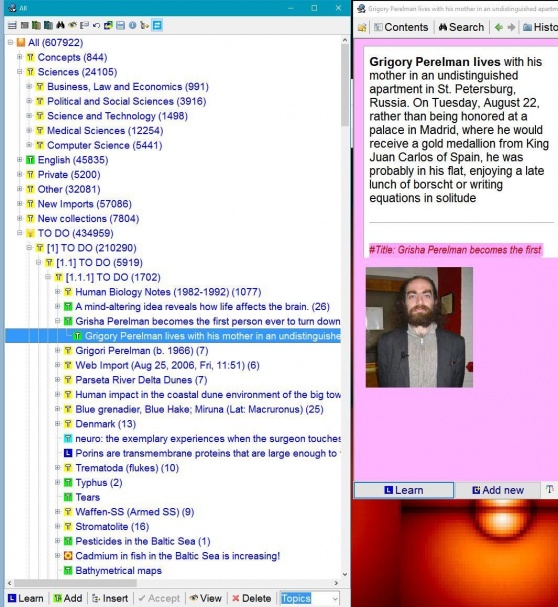
Contents 視窗顯示某資料庫的知識樹(元素的層級結構)
Contents 視窗顯示某資料庫的知識樹(即元素的層級結構)。

增強創造力

SuperMemo 會在資訊網路中自動建立語義連線,也允許你為增強創造力與問題解決能力而自行建立連線。你會愛上 神經複習 (Neural review)Ctrl+F2):

示例概念圖,顯示從當前元素出發的外向連結
一張示例概念圖,顯示從當前元素出發的外向連結。

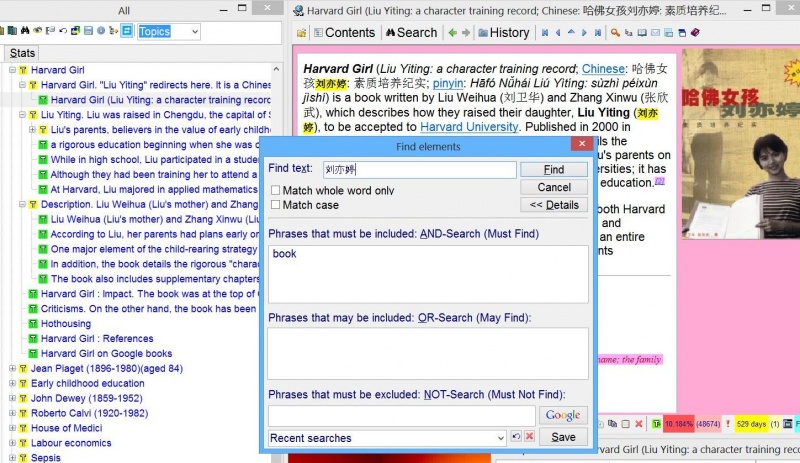
你可以藉助「與」搜尋、「或」搜尋和「非」搜尋輕鬆定位單條知識。圖中:Search : Find elementsCtrl+F)用於查詢所有包含單詞 Alzheimer、且可能(但不必)含有 ApoE、PS1、Presenilin 之一的元素(該搜尋定義被儲存為 Alzheimer's Disease):
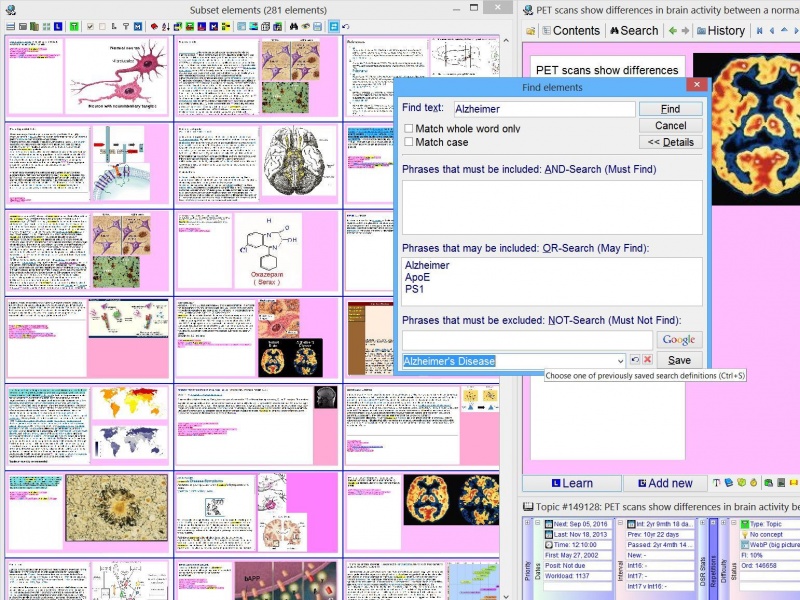
可用 AND、OR、NOT 搜尋定位資料庫中的元素
你可以使用 AND、OR、NOT 搜尋來定位資料庫中的元素。

SuperMemo 完整支援 Unicode,包括快速的底層搜尋例程:

支援 Unicode 的全新 Find elements 搜尋(示例為日語資料庫)
支援 Unicode 的全新 Find elements 搜尋(Ctrl+F),示例為日語資料庫。

把網路作為知識來源

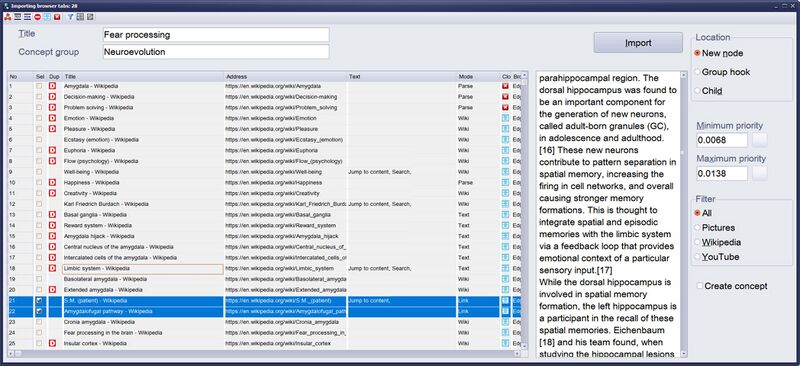
從受支援的瀏覽器快速從網際網路匯入大量文字。你可以匯入文字、圖片、連結、YouTube 影片等。詳情見:網頁匯入

從 Microsoft Edge 進行網頁匯入
從 Microsoft Edge 進行網頁匯入。

瀏覽你的知識庫

SuperMemo 瀏覽器讓你能快速復覽元素及其引數:

瀏覽器中顯示「戰爭史」相關的元素
瀏覽器中顯示關於「戰爭史」的元素。

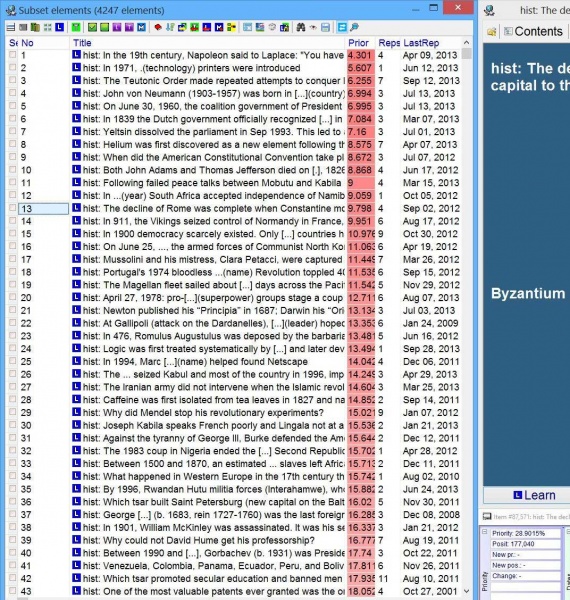
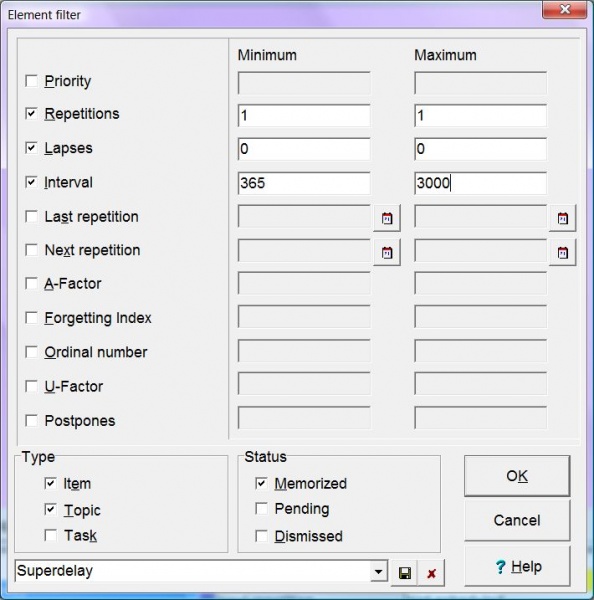
元素過濾器幫助你按難度、優先順序、複習次數等篩選材料:

元素過濾器對話方塊,可瀏覽滿足搜尋條件的所有元素
元素過濾器對話方塊,可用於瀏覽滿足搜尋條件的所有元素(例如在水蛭獵殺中)。

編目圖片、聲音、文章、影片、引用等

登錄檔讓你能輕鬆複用與搜尋多媒體物件、文字、字型、HTML 檔案、影片等。下圖是圖片登錄檔的示例:
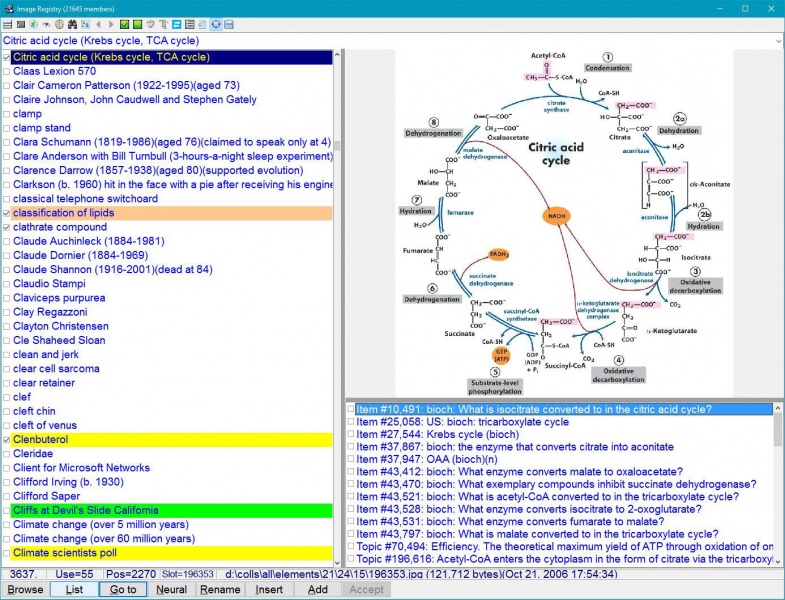
圖片登錄檔,可用於復覽資料庫中使用的圖片
圖片登錄檔,可用於復覽資料庫中使用的圖片。

概念登錄檔讓你能圍繞大量概念構建知識。它們可用於區分不同主題,並賦予某一概念組中的所有元素統一的外觀與優先順序。最妙的是,概念構成了創造力與問題解決之神經方法的基礎(見:神經創造力):
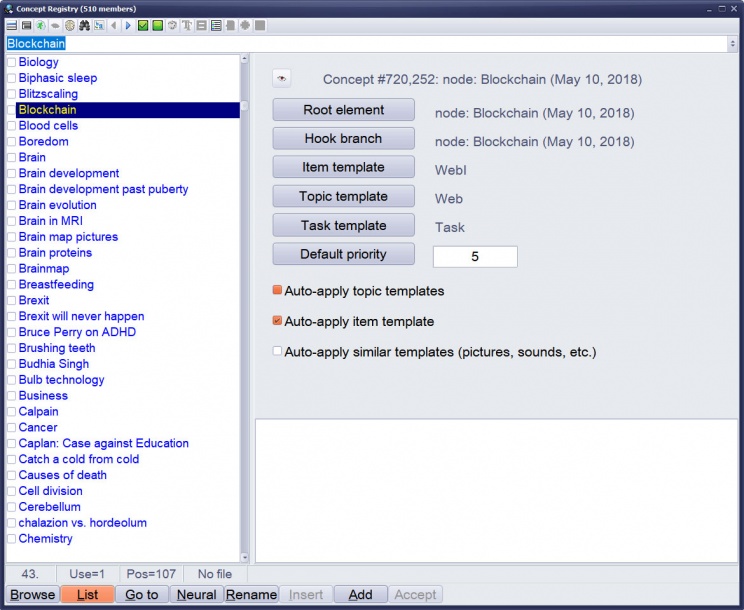
概念登錄檔,可對選定成員執行神經複習並更改其屬性
概念登錄檔,可對選定成員執行神經複習並更改其屬性。

引用儲存在專用登錄檔中,而其各個文字欄位(如 #Title、#Author、#Date、#Source 等)則儲存在文字登錄檔中,因此可供全域性文字搜尋:
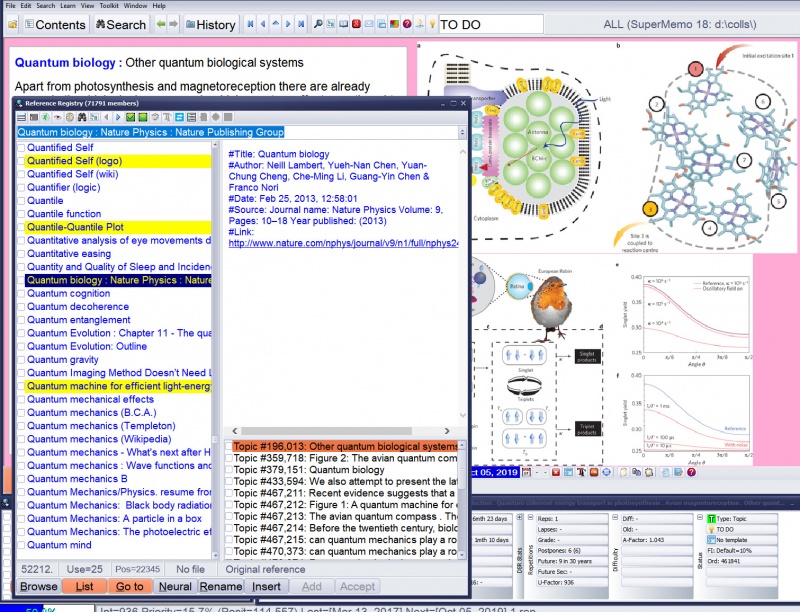
引用儲存在專用登錄檔中,其文字欄位儲存在文字登錄檔中
引用儲存在專用登錄檔中,而其各文字欄位(標題、作者、日期、來源等)儲存在文字登錄檔中,可供全域性文字搜尋。

學習統計

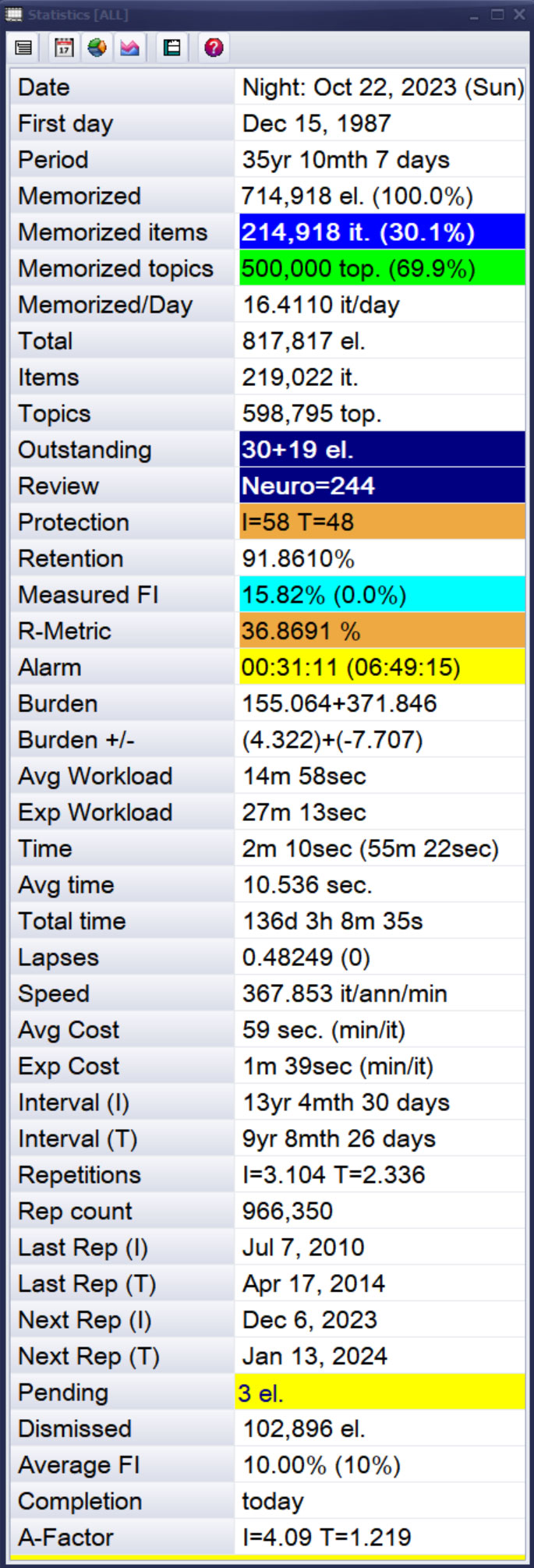
學習統計幫助你監督並理解學習過程:

Statistics 視窗,可檢視當前資料庫的主要學習過程統計
Statistics 視窗,可便捷檢視當前已開啟資料庫的主要學習過程統計。

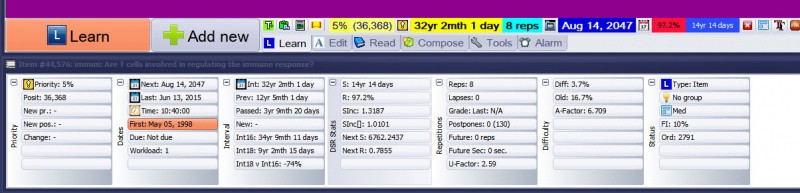
每個元素都有自己的一組學習統計,影響它在學習過程中的位置:

對一個關於免疫的專案執行復習後的 Element data 視窗
對一個關於「免疫」的專案執行復習後的 Element data 視窗。

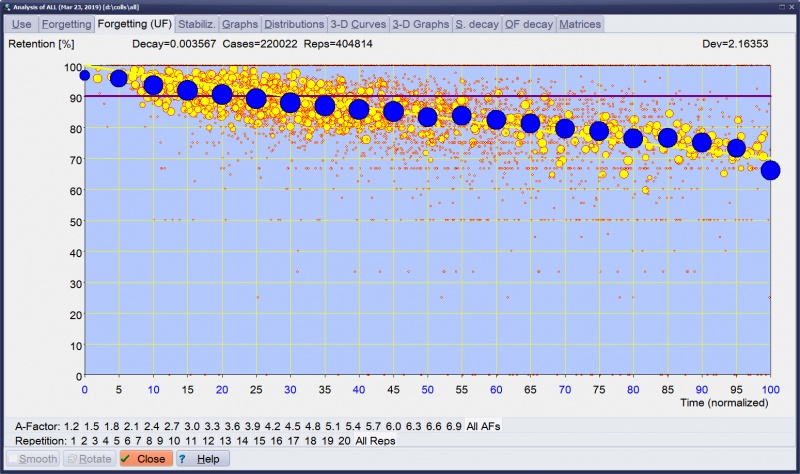
使用者的遺忘速率與其他記憶特徵可透過統計分析工具檢視:

第一條遺忘曲線(無失誤專案的首次複習)
第一條遺忘曲線(針對無失誤專案的首次複習)。

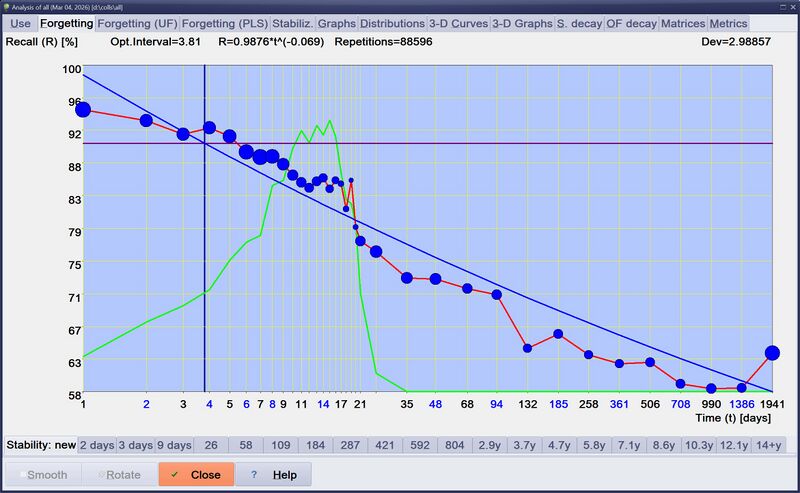
也可以使用單個資料庫的全部複習資料顯示累積遺忘曲線:

累積遺忘曲線,藍點為實際資料,紅線為 SuperMemo 使用的負指數近似
在 SuperMemo 18 中,遺忘曲線可在不同複習類別的 A 因子上歸一化。由此可顯示:(1) 你的累積遺忘曲線(藍點)與 (2) SuperMemo 使用的負指數近似(紅線)。

4D 圖可用於檢視源自 DSR 記憶模型的記憶屬性:

基於 61,768 個複習案例、針對難度=0.8 專案的 SInc[] 矩陣 3D 圖
基於 61,768 個複習案例、針對難度 = 0.8 專案的 SInc[] 矩陣 3D 圖。

你的學習進展可透過 Analysis : Use 統計視覺化。例如,下圖展示了增量閱讀中的閱讀工作量(一級平滑):
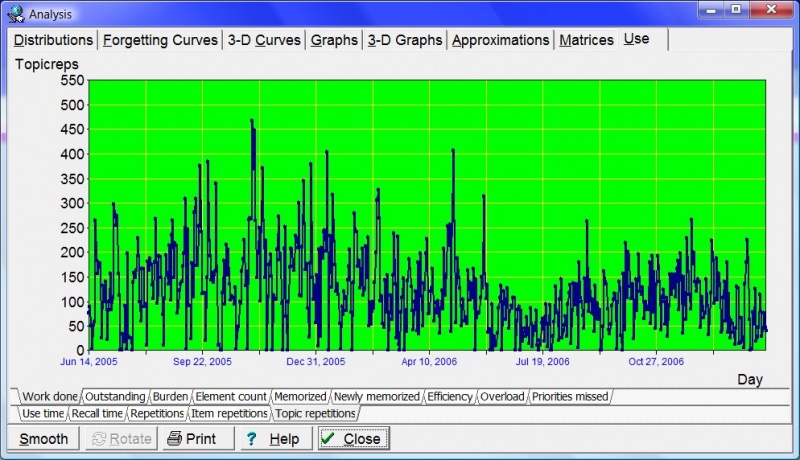
增量閱讀中的主題工作量
增量閱讀中的主題工作量。

SuperMemo 清晰地展示你在各天對高優先順序材料的處理能力。例如,下圖展示了最重要待複習主題中最嚴重的遺漏:
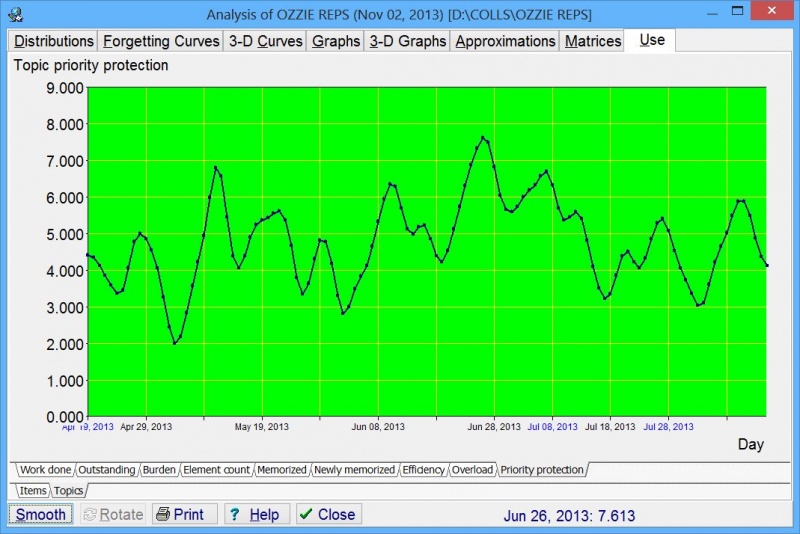
優先順序保護:顯示你在各天對高優先順序主題的實際處理能力
Tools : Statistics : Analysis : Use : Priority protection : Topics 顯示你在各天對高優先順序主題的實際處理能力。

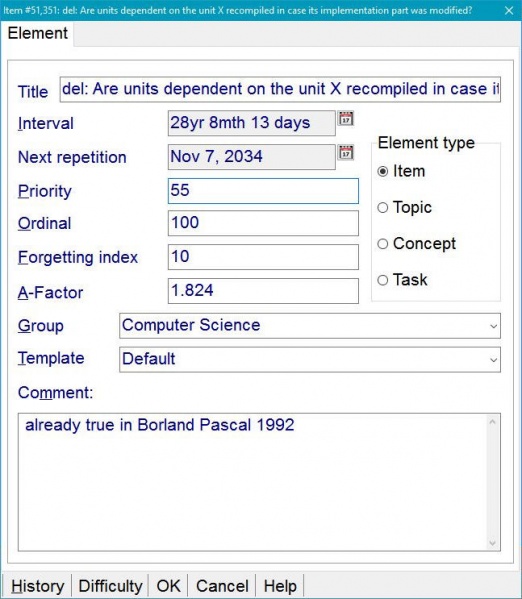
元素引數讓你能快速更改元素的優先順序、所屬概念組、模板等:

元素引數對話方塊中的 Element 選項卡
元素引數對話方塊中的 Element 選項卡。

SuperMemo 中,你決定想記住多少材料(預設 95%)。儘管這意味著複習時你會遺忘約 10% 的專案,但絕大多數專案在你的一生中都不會被遺忘(見下方被遺忘元素的示例統計)。有了 SuperMemo,你在學習上的投入是安全的:
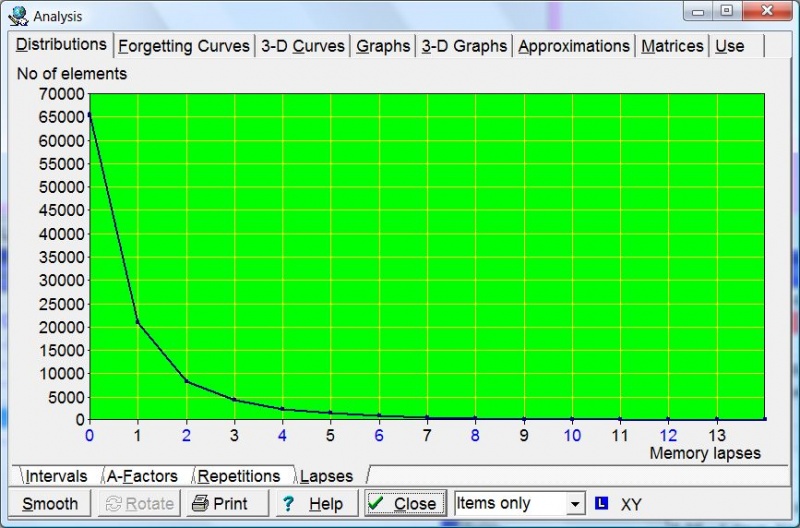
失誤分佈:顯示記憶失誤在你的資料庫中如何分佈
Tools : Statistics : Analysis : Distributions : Lapses 顯示記憶失誤在你的資料庫中如何分佈。

學習日曆

複習日曆讓你看到學習過程中各天安排了多少工作量,同時提供過往復習、新記憶專案、留存率與鞏固 (consolidation)的記錄。雙擊某一天,即可看到那天(未來)安排複習的元素列表,或(過去)那天已複習的元素列表:
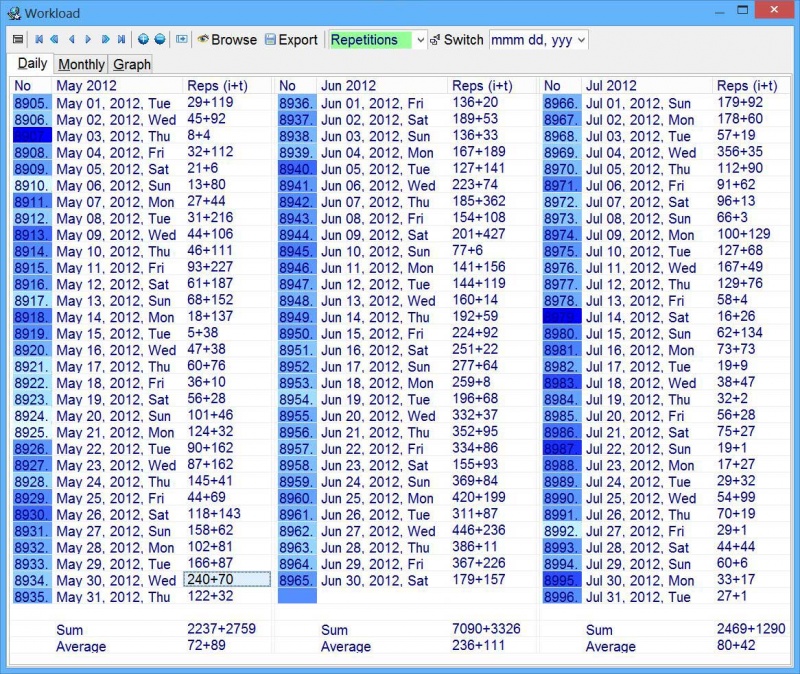
Tools : Workload 顯示每日與每月的複習日曆及過往復習與留存記錄
Tools : Workload 顯示每日與每月的複習日曆,以及過往復習與留存記錄(圖中:三個月期間的複習記錄)。

複習日曆還能讓你看到特定月份與年份安排的複習數量,以及過往復習、新專案、留存資料等:
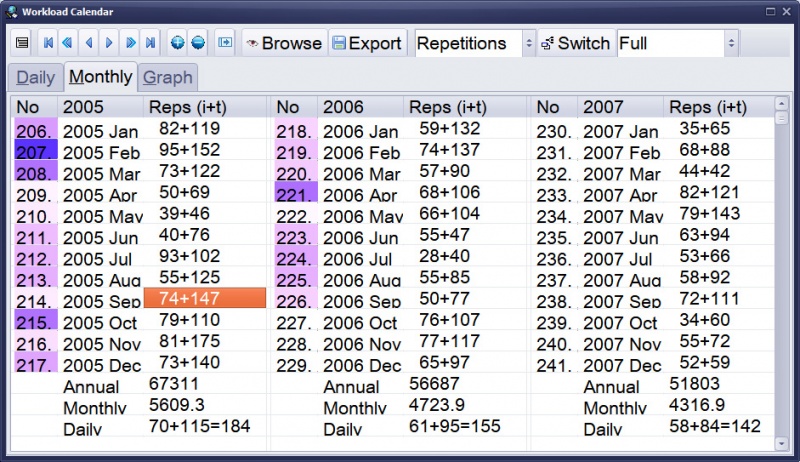
按月/年的複習日曆(圖中:三年期間的複習記錄)
Tools : Workload 顯示按月/年的複習日曆(圖中:三年期間的複習記錄)。

睡眠圖 Sleep Chart

SuperMemo 內建的 Sleep Chart 能幫你發現許多關於睡眠及其如何影響學習的資訊:
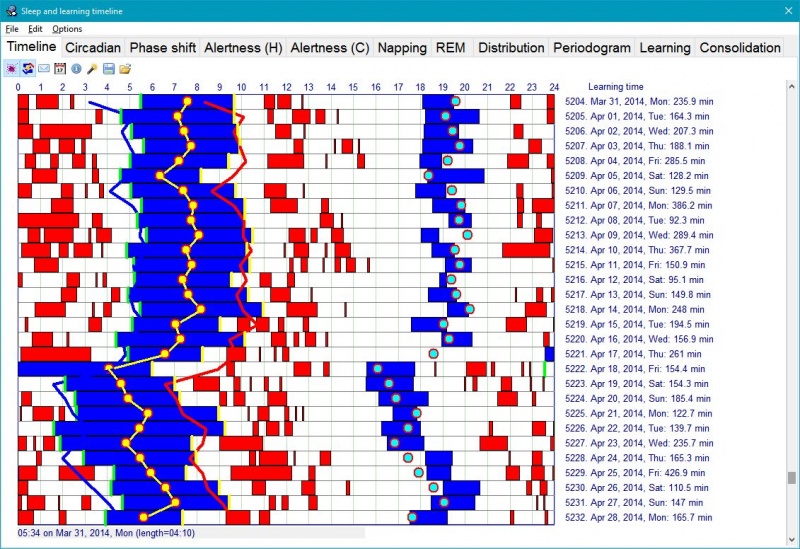
睡眠與複習時間線,紅色為複習塊、藍色為睡眠塊,並重算了晝夜節律近似
睡眠與複習時間線:顯示當前資料庫的複習塊(紅色)與睡眠塊(藍色),並基於當前資料重新計算晝夜節律近似。

學習超載

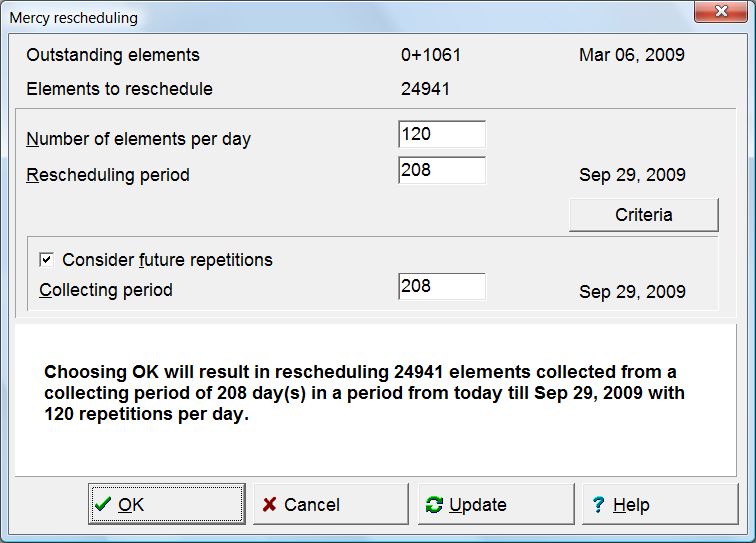
學習中斷可用 Mercy 重排來處理:

可用 Mercy 在假期前進行復習、隨機化或重排到期複習等
你可以用 Mercy 在假期前進行復習、隨機化或重排到期複習等。

假期中斷後的學習過程重排可使用多種條件:你可以從最高優先順序材料開始,也可以選擇先複習最容易的材料:
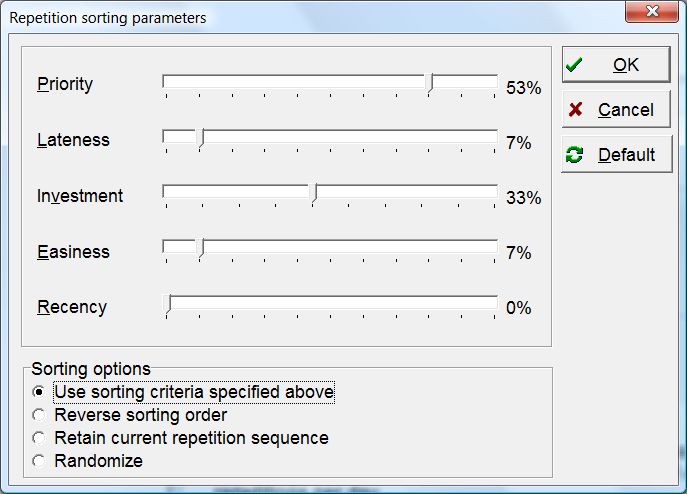
Mercy 的複習排序條件
複習排序條件(用於 Mercy)。

學習歷史

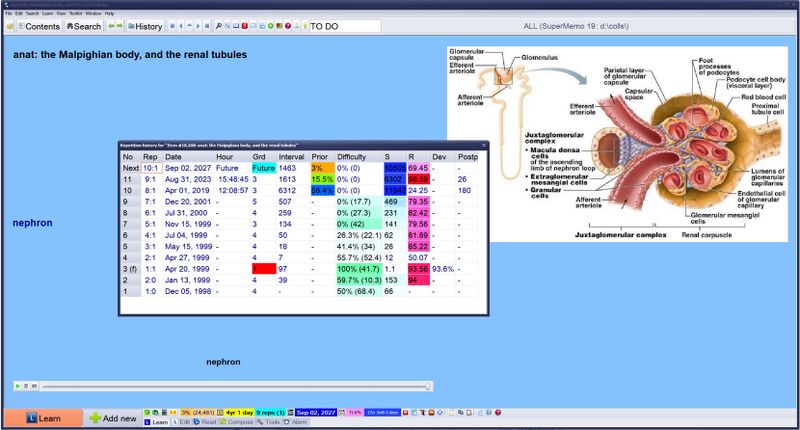
你可以檢視單個元素複習歷史

Repetition history 對話方塊,顯示當前元素的複習歷史
Repetition history 對話方塊,顯示當前元素的複習歷史。

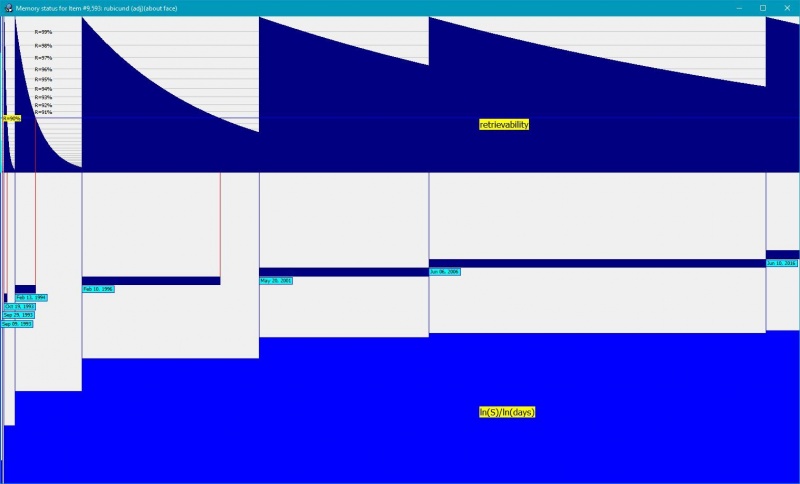
你可以視覺化單個專案的記憶可提取性與記憶穩定性的變化:

長期記憶兩個分量的變化
長期記憶兩個分量(可提取性與穩定性)的變化。

管理睡眠與學習

如果你用 SuperMemo 記錄睡眠資料,就能直觀地檢視睡眠如何影響學習。例如,下圖展示了成績如何在清醒的一天中逐漸下降:
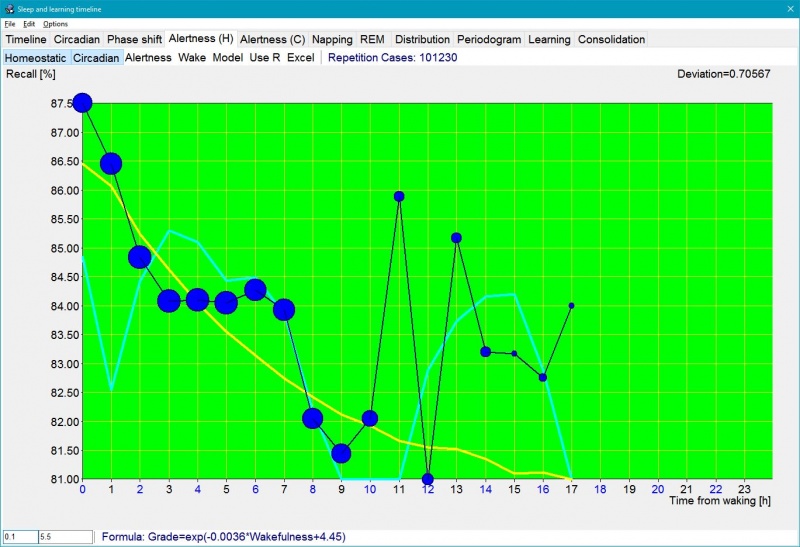
Alertness (H) 圖,可直觀檢視成績在清醒一天中如何下降
Tools : Sleep Chart : Alertness (H) 圖讓你直觀檢視成績如何在清醒的一天中下降。

時間管理

任務列表幫助你組織待辦清單——不僅限於學習。SuperMemo 自身的開發就由一份不斷增長的任務列表指導:
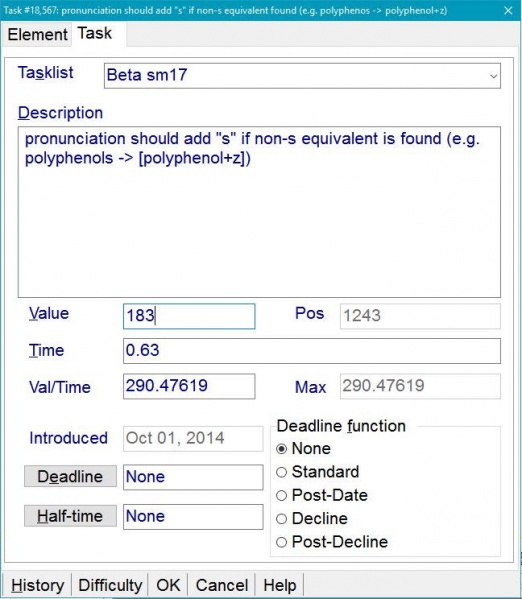
元素引數對話方塊中的 Task 選項卡
元素引數對話方塊中的 Task 選項卡。

選項 Options

學習選項讓你能定義學習速度、你的「記憶日」何時結束(即你入睡的時間)等:
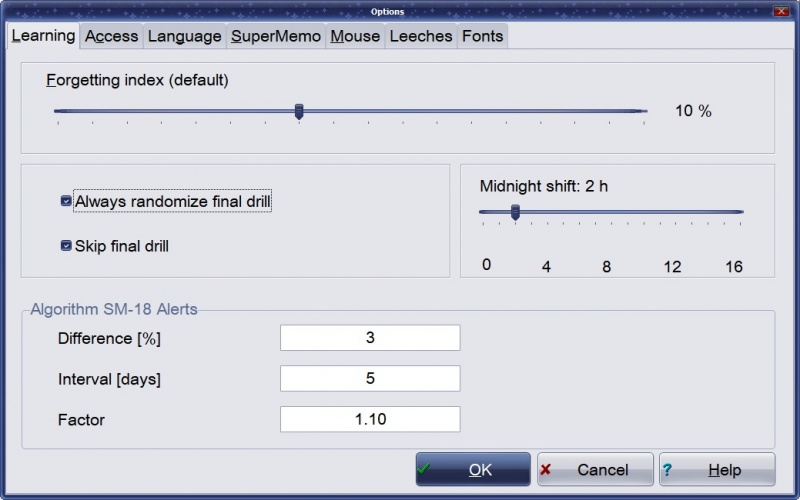
Tools : Options : Learning 選項卡
Tools : Options : Learning 選項卡。

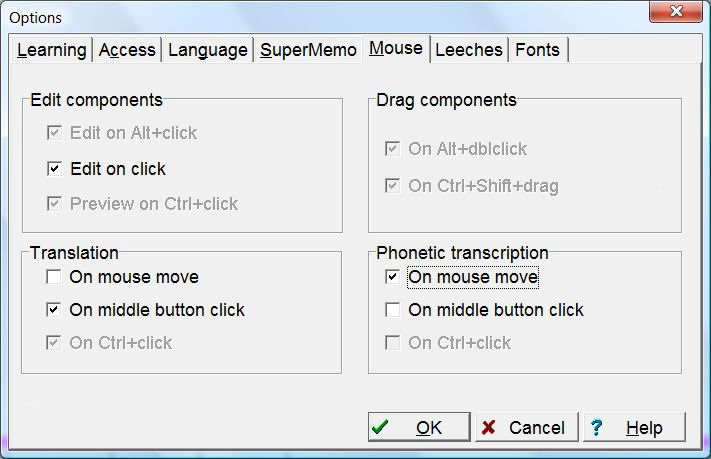
你可以透過滑鼠選項更改滑鼠的使用方式:

Tools : Options : Mouse 選項卡
Tools : Options : Mouse 選項卡。

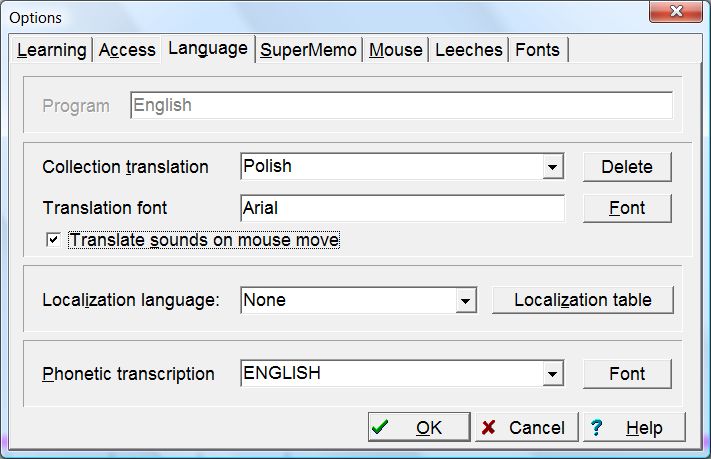
語言選項幫助你讓 SuperMemo 資料庫適應本地語言需求:

Tools : Options : Language 選項卡
Tools : Options : Language 選項卡。

幫助 Help

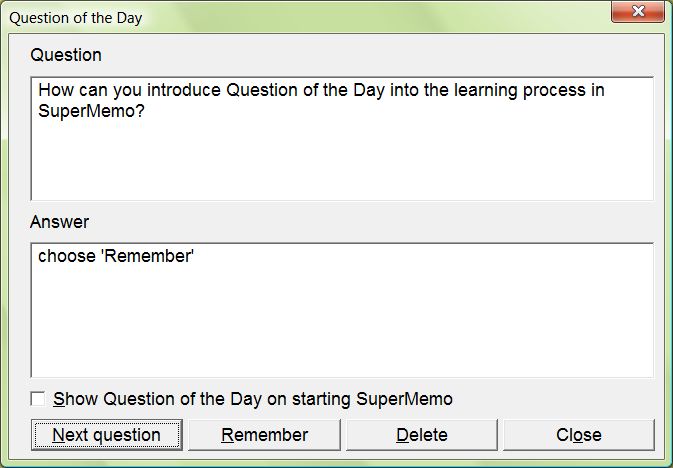
每日一問 (Question of the Day) 幫助你熟悉 SuperMemo 的基礎知識

每日一問(相當於其他程式中的「每日提示」)
每日一問(相當於其他程式中的「Tip of the Day」)。

其他功能

你可以將 SuperMemo 的多個視窗橫跨兩臺顯示器排布,以獲得更舒適便捷的體驗。
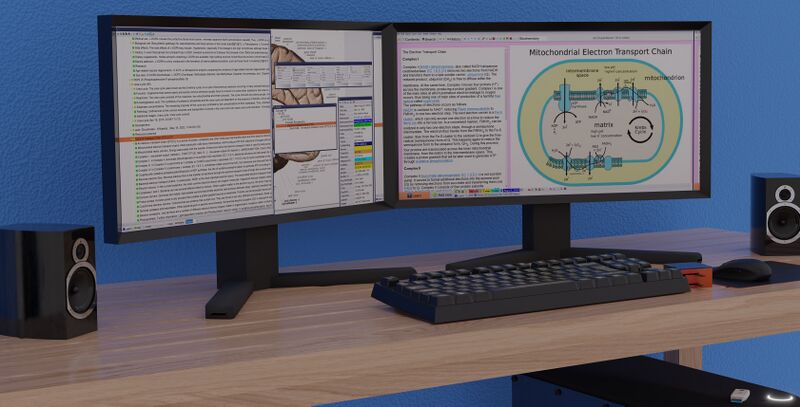
SuperMemo 19 在雙顯示器上執行
SuperMemo 19 在雙顯示器上執行:一臺顯示器最大化 Element 視窗,另一臺顯示輔助視窗(如 Contents、Statistics、Element data、Ancestors 等)。

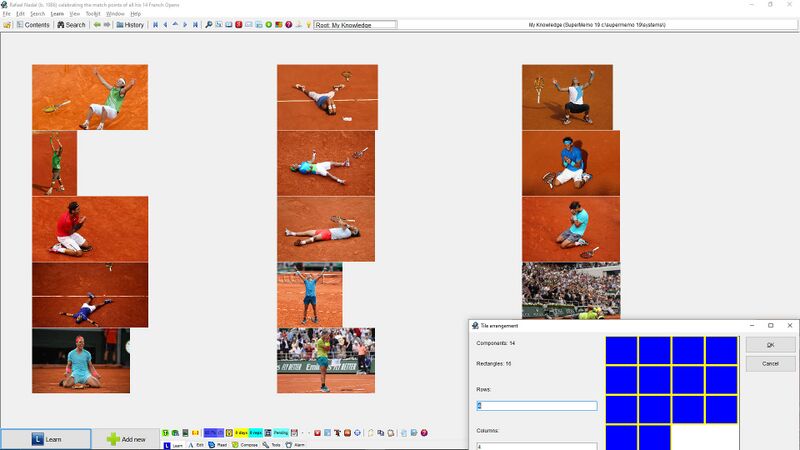
SuperMemo 會協助你在元素中快速平鋪元件:

在元件平鋪輔助下排布 Rafael Nadal 的圖片
在元件平鋪輔助下排布 Rafael Nadal 的圖片。

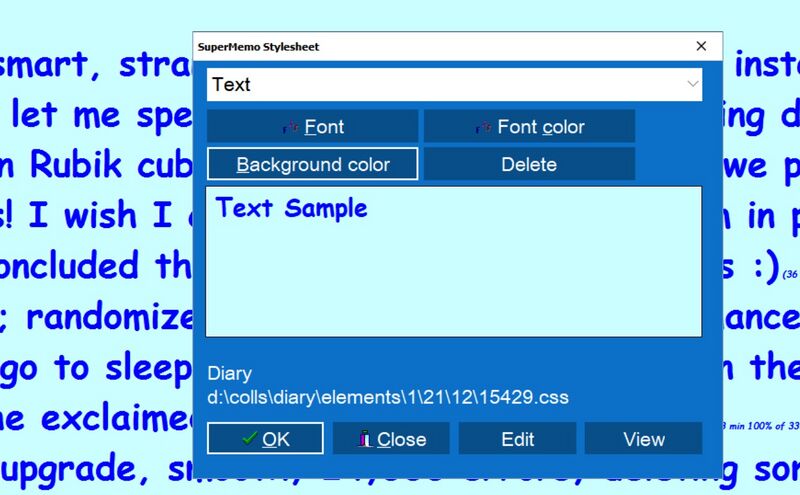
樣式表編輯器讓你能輕鬆複用不同的文字樣式:

SuperMemo 中的樣式表編輯器
SuperMemo 中的樣式表編輯器。

如果你的電腦執行 Windows 10,可以使用 SuperMemo 背景(Window : Background)作為在同時執行的多個 SuperMemo 例項所開啟的活動資料庫之間切換的、美觀的視覺化資料庫選擇器。
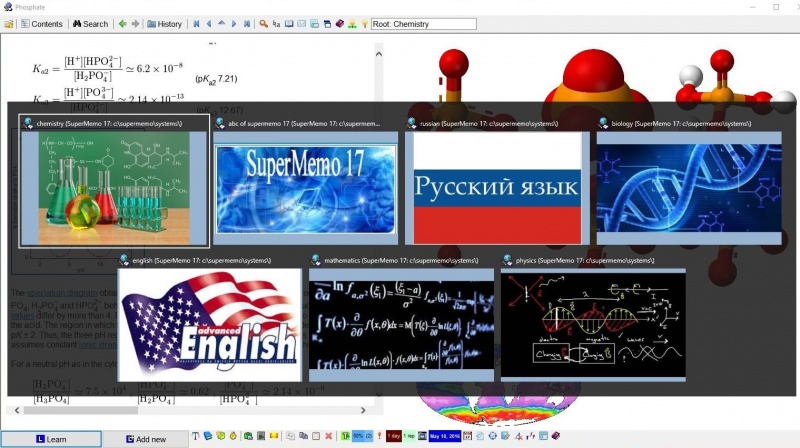
在 Windows 10 中,SuperMemo 背景可作為視覺化資料庫選擇器
在 Windows 10 中,SuperMemo 背景可作為在多個並行執行例項的活動資料庫之間切換的視覺化選擇器。

SuperMemo 支援 OLE。這意味著你可以把 MS WordMS Excel 檔案包含進你的資料庫。下圖展示了一個透過 OLEMind Manager 匯入的示例思維導圖。若你安裝了 Mind Manager,這張思維導圖可在 SuperMemo 中編輯(鳴謝 John England,TeamLink Australia Pty Ltd):
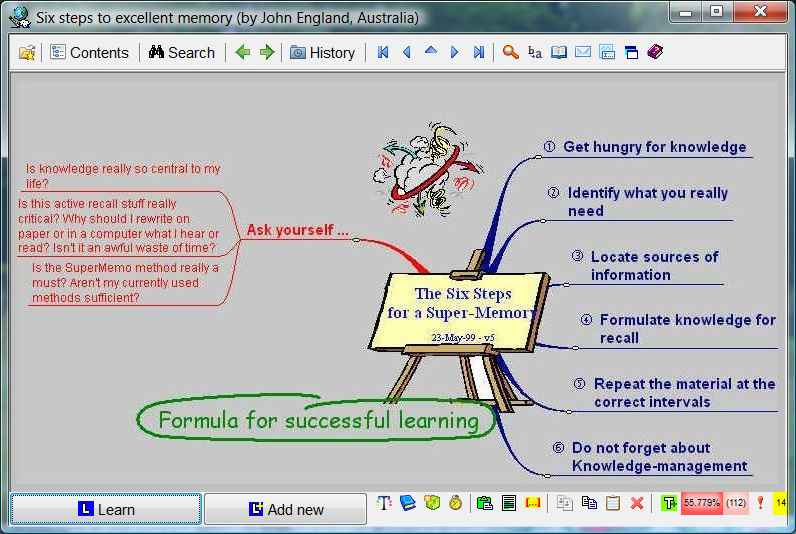
在 Mind Manager 中建立並透過 OLE 元件匯入的「通往卓越記憶的六個步驟」可編輯思維導圖
在 Mind Manager 中建立、並透過 OLE 元件匯入的「通往卓越記憶的六個步驟」可編輯思維導圖。

如果你安裝了伺服器應用程式,OLE 元件將允許你透過 OLE 就地啟用,在不離開 SuperMemo 的情況下用原生應用編輯檔案。下圖展示瞭如何在 SuperMemo 內部編輯 Excel 表格(注意導航欄下方標準的 Excel 工具欄):
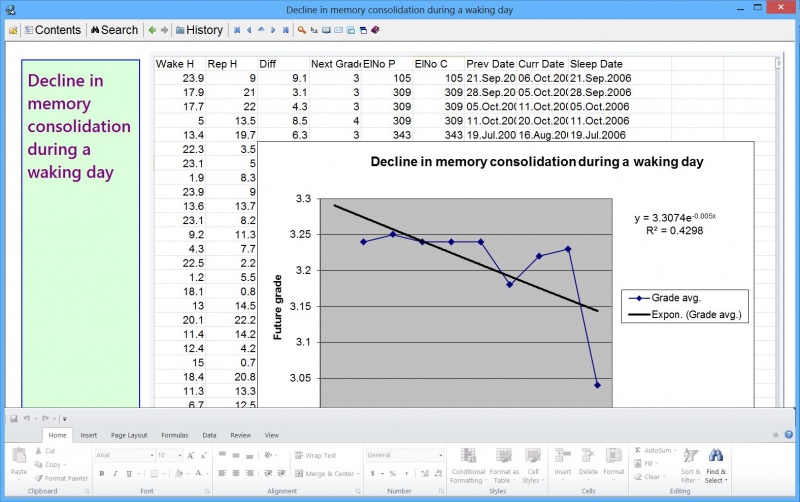
透過 OLE 就地啟用在 SuperMemo 內編輯 Excel 表格
透過 OLE 就地啟用,在 SuperMemo 內部編輯 Excel 表格。

SuperMemo 支援 HTML。你甚至可以把整個網站放進資料庫中的單個元素裡。
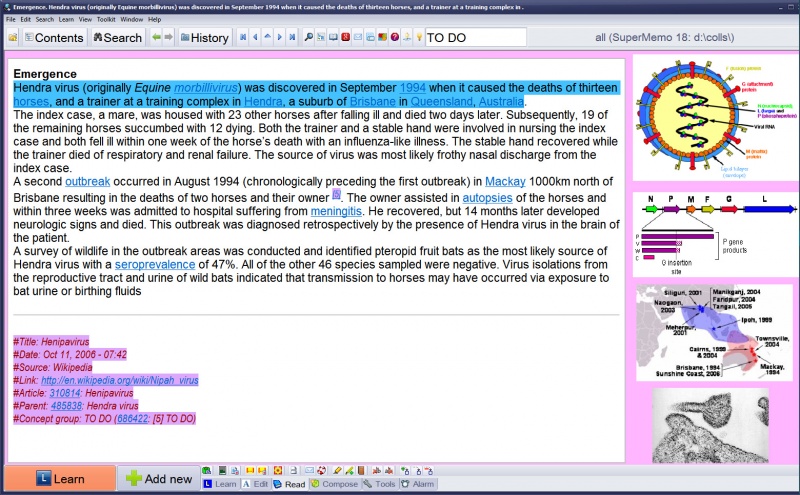
左側 HTML 元件中關於亨尼帕病毒的主題,右側是用 Download images 取出的 4 張圖片
左側 HTML 元件中是關於亨尼帕病毒 (henipavirus) 的主題,右側是用 Download images(Ctrl+F8)取出的 4 張圖片,分別放在各自的圖片元件中。

Leech Alert Wizard 與 Leech Catcher 讓你能快速找出學習過程中的瓶頸(見:SuperMemo 中的水蛭):
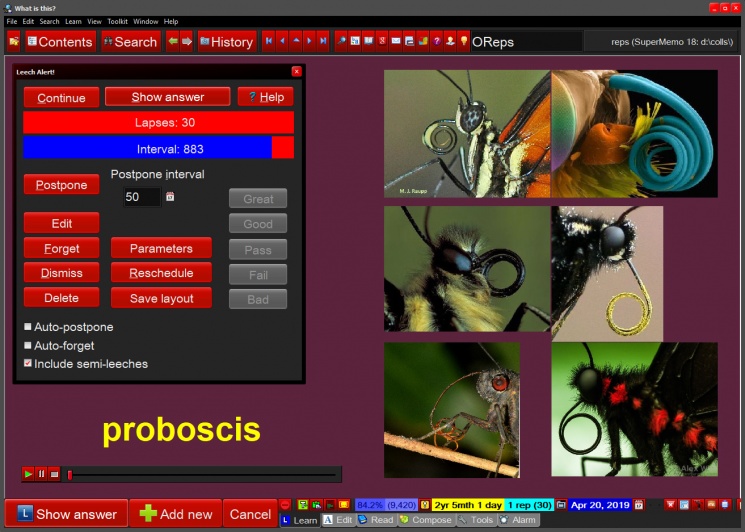
為一個已被遺忘 30 次的專案觸發的水蛭警報
為一個已被遺忘 30 次的專案觸發的水蛭警報——這使它被判定為需要使用者關注與處理的「頑固」專案。

在用增量閱讀處理電子郵件時,你可以把選中的文字用作 FAQ 中的一個問題。該 FAQ 會作為回覆傳送,並以 HTML 和/或 Wiki 形式儲存在 FAQ 檔案中:
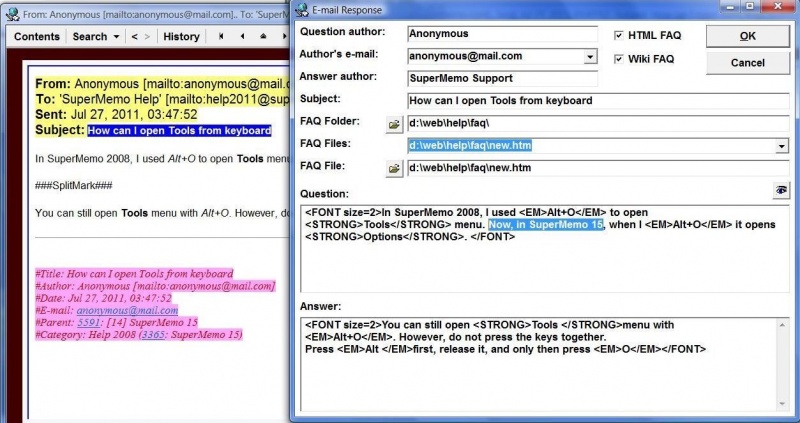
元件選單上的 Reading : E-mail FAQ,可把選中文字用作 FAQ 中的問題
元件選單上的 Reading : E-mail FAQ 讓你把選中文字用作 FAQ 中的問題;該 FAQ 會作為回覆傳送,並以 HTML 和/或 Wiki 形式儲存。

購買 SuperMemo 20 檢視功能特性